
10 ferramentas +
Dez janelas completas, mais as ações rápidas do rodapé. A lista cresce a cada versão.
Plugin para CorelDRAW · Windows
Sangria, fatiamento, cartela, encaixe e exportação em lote. As tarefas que consomem sua tarde, resolvidas em cliques.
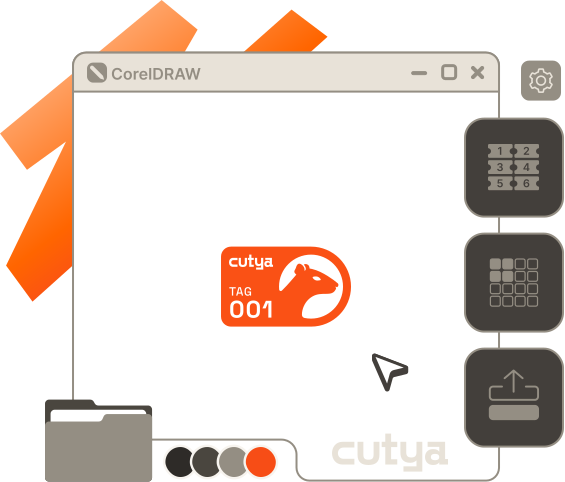
Dez janelas completas, mais as ações rápidas do rodapé. A lista cresce a cada versão.
Salve a configuração do seu produto como botão e execute a tarefa inteira de uma vez.
Paga uma vez e é sua para sempre. As atualizações do cutya 1 entram todas sem custo.
Quem responde é quem escreveu o cutya, e conhece produção. Sem fila e sem robô.
Guia por guia, conta na calculadora, conferência no fim. Cada tarefa parece rápida até você somar o relógio.
Seu tempo fica preso na preparação.
Conhecer os recursosAs mesmas tarefas, com as medidas da sua casa. O cutya faz a conta, monta a folha e exporta no padrão — você confere e manda cortar.
A tarde volta a ser de produção.
Conhecer os recursos00:25:00
Três tarefas, três tempos.
Encaixar
O cutya distribui as peças sozinho, encaixa formas irregulares e respeita a distância da sua máquina. Menos sobra na lixeira, mais peça por chapa.
contorno real · rotação livre · várias folhasFatiar
Você diz o tamanho do material e a sobreposição da emenda. O cutya divide, numera PARTE 1/6 em cada pedaço e separa as partes para conferência.
PARTE 1/N · sobreposição · legenda automáticasobreposição da emenda
Percurso e Exportar
Ordem de corte pelo menor caminho ou em serpentina, miolo antes do contorno, e exportação em lote no formato e no nome que a sua casa usa. Tudo de uma vez.
1 clique · zero retrabalhoTodas as funções
Cada função guarda suas configurações como botão de produto: banner, adesivo, ACM. A equipe inteira prepara o arquivo do mesmo jeito.
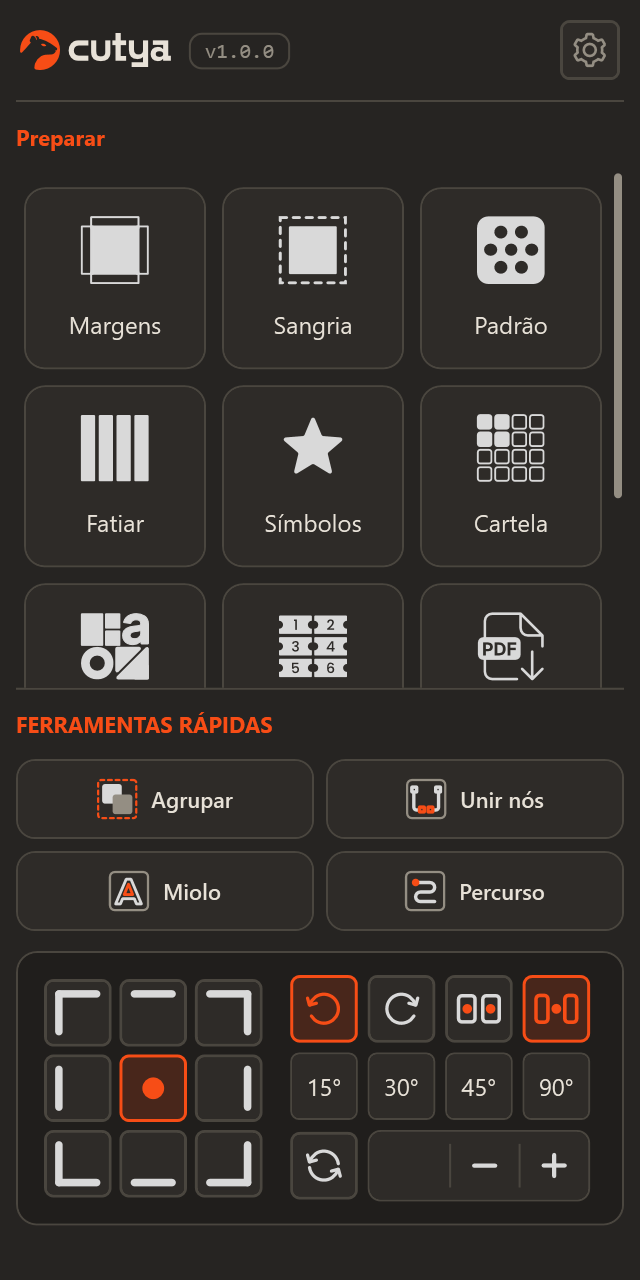
Segurança e guias na medida.
Cresce a arte pra fora da faca.
Furos em chapa, até 8.000 por vez.
Outdoor em partes, com legenda.
Biblioteca de corte, arrasta e usa.
Enche a folha e separa a faca.
Nesting pelo contorno real.
Numeração sem planilha.
Abre o que o Corel recusa.
Lote com nome no padrão da casa.
Instalação
Arquivo único de 2,3 MB, direto no seu computador de trabalho. Feche o Corel, instale, abra de novo.
Baixar o cutyaA chave chega por e-mail assim que o pagamento confirma. Cole no cutya e pronto: ela fica presa a este computador e sincroniza sozinha.
O cutya aparece na barra de ferramentas, do lado da página. Pronto pra cortar.
Requisitos: CorelDRAW 2025 (versão 26) · Windows 10 e 11, 64 bits · internet só para ativar e sincronizar
Quem já usa
“Frase curta de um cliente real sobre o tempo que economizou por semana.”
“Frase curta de um cliente real sobre material que parou de perder.”
“Frase curta de um cliente real sobre orçamento ou prazo.”
DEPOIMENTOS: coletar de 3 clientes reais, com autorização de uso do nome, da empresa e da foto (96×96).
Preço
Sem mensalidade. Todas as atualizações 1.x incluídas, sem prazo. Quando existir um cutya 2, será uma nova compra.
Dúvidas
O cutya é feito e testado para o CorelDRAW 2025 (versão 26), em Windows 10 e 11. Versões anteriores ainda não são suportadas. Não existe versão para Mac.
A licença é por máquina: uma licença ativa um computador. Pra equipe, é uma licença por computador.
Só na ativação e em sincronizações que acontecem sozinhas, em segundo plano. No dia a dia você trabalha normalmente, mesmo com a internet caindo no meio do serviço. Passados 30 dias sem nenhuma conexão, o cutya pede pra conectar e volta ao normal.
Todas as versões 1.x estão incluídas na licença, sem prazo. O cutya avisa quando sai uma versão nova e você baixa o instalador atualizado, sem pagar de novo. Um futuro cutya 2 será uma nova compra.
Você libera a vaga do computador antigo na área do cliente e ativa no novo com a mesma chave, sem custo. Dá pra fazer isso sozinho 1 vez a cada 30 dias. Formatou sem liberar? É só chamar o suporte que a gente resolve.
Não. O instalador é público e mostra o painel dentro do Corel, mas as funções exigem licença. Pra ver cada função funcionando de verdade, use os vídeos de demonstração.
Pagamento único, pelo provedor indicado na hora da compra. As formas aceitas aparecem na página de pagamento. Assim que confirmar, a chave chega no seu e-mail.
Sim, em até 7 dias após a compra, como prevê o Código de Defesa do Consumidor pra compras pela internet. A licença é bloqueada e o valor volta pelo mesmo meio de pagamento.
A origem
O cutya não nasceu num escritório de software. Nasceu dentro de uma empresa de comunicação visual, no meio da correria de prazo, resolvendo o problema de sempre: perder a tarde preparando arquivo em vez de produzir.
Cada função existe porque doeu na prática — com lona de verdade, ACM de verdade e mesa de corte parada esperando. É ferramenta de quem está na produção, não de quem só ouviu falar dela.
Licença permanente. Instala em um minuto.